 |
 |
 |
|
 |
 |
 |
 |
 |
Recomendado: |
1024x768 16 bits IE4+ |
 |
 |
 |
 Link a este sitio |
|
 |
 |
 |
 |
Botón de Gel |
||
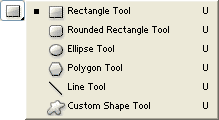
Creamos una nueva imagen (72dpi, RGB) con fondo blanco y de tamaño sufuciente para nuestro botón. Crea una nueva capa Damos click con el botón derecho sobre la herramienta
Rectangle En las opciones de la herramienta cambiamos RADIUS a 50px. Dibujamos un rectángulo redondeado (el color no importa). |
|
|
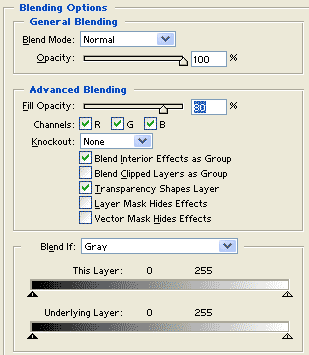
Ahora damos click en el botón
Add A Layer Style |
 |
|
| Damos click COLOR OVERLAY y usamos estos parámetros --> | 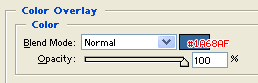 |
|
| Seleccionamos DROP SHADOW y usamos estos parámetros --> | 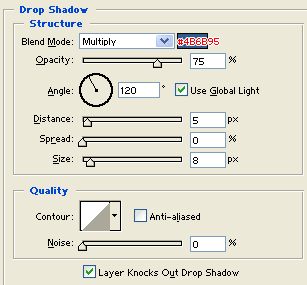 |
|
| Seleccionamos OUTER GLOW --> | 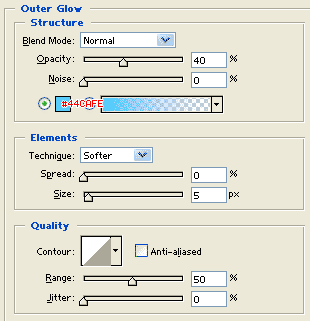 |
|
| Damos click en INNER SHADOW --> | 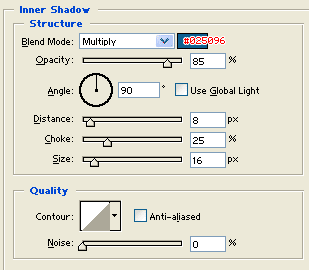 |
|
| Seleccionamos INNER GLOW --> | 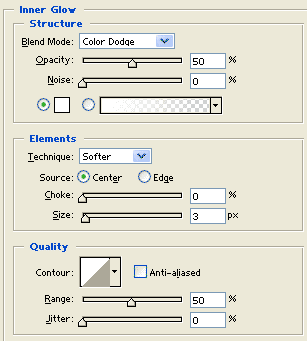 |
|
| Ahora pasamos a BEVEL AND EMBOSS --> | 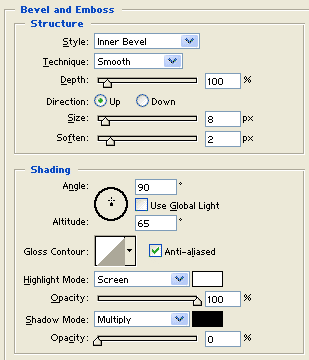 |
|
| Pasamos a CONTOUR y usamos estos parámetros --> | 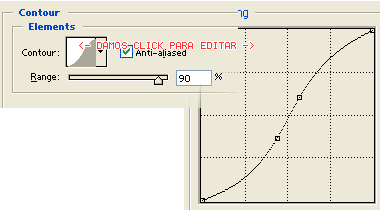 |
|
| Por último damos click en SATIN --> | 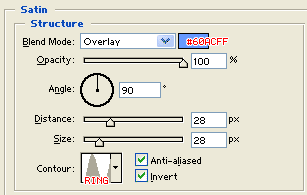 |
|
LISTO!!! Como podemos ver el botón es transparente. No olvides guardar los efectos como estilo, asi lo podrás aplicar en cualquier figura o texto que hagas. NOTA: Si lo que piensas hacer es algo muy pequeño te recomiendo que primero lo hagas en grande y cuando termines da click en LAYER>FLATTEN IMAGE y después reduce el tamaño, de lo contrario los efectos no se verán muy bien. |
 |
|
| Copyright ©2001-2002 José Manuel Velázquez R. | ||
 .
. y seleccionamos Rounded Rectangle
 .
.

 que se encuentra en el panel Layers. Seleccionamos
BLENDING OPTIONS del
menú y copia estos parámetros-->
que se encuentra en el panel Layers. Seleccionamos
BLENDING OPTIONS del
menú y copia estos parámetros-->